リセノ公式アプリのダウンロードはこちら


無料でご利用いただけます。




公開日 2026年11月11日(水)
こんにちは。編集部の武尾です。
模様替えをしたいと思ったとき、
「何から手をつければいいのか、わからない」
「そもそも、自分がどんなお部屋を好きなのか
うまく言葉にできない」
「家具を買ってから、なんだか違ったらこわい」
と、手が止まってしまう方も
多いのではないでしょうか。
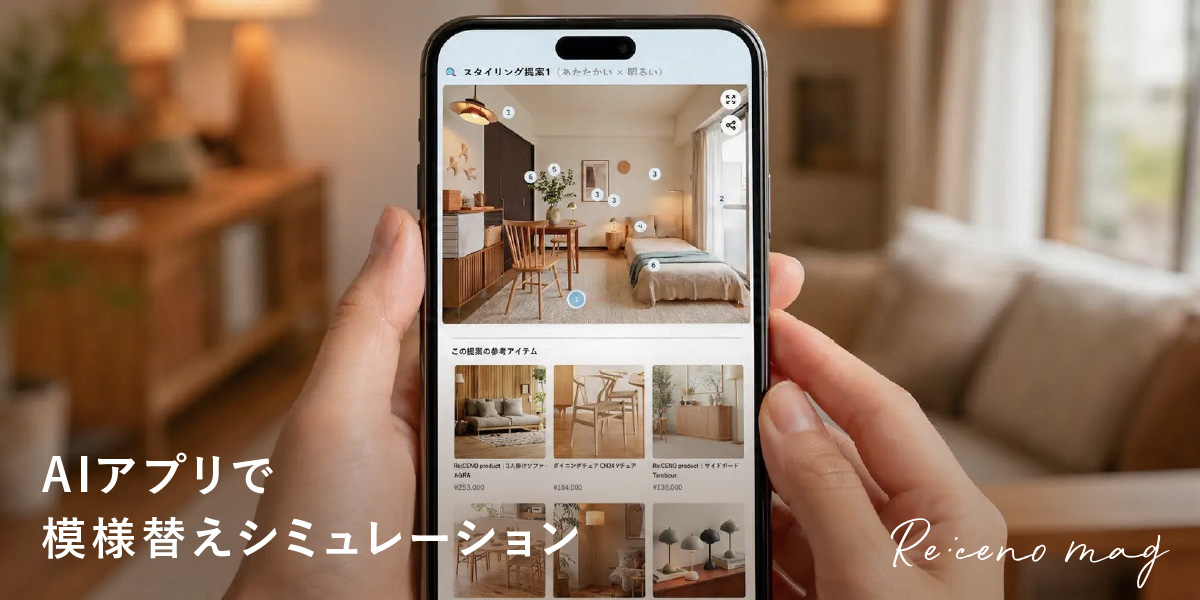
けれども今は、スマホのAIアプリで、
好みの診断から仕上げのスタイリングまで、
順番にシミュレーションできるようになりました。
しかも、どれも無料で使えます。
コツは、いきなり家具を探しはじめないこと。
次の順番で、AIに相談していくことです。
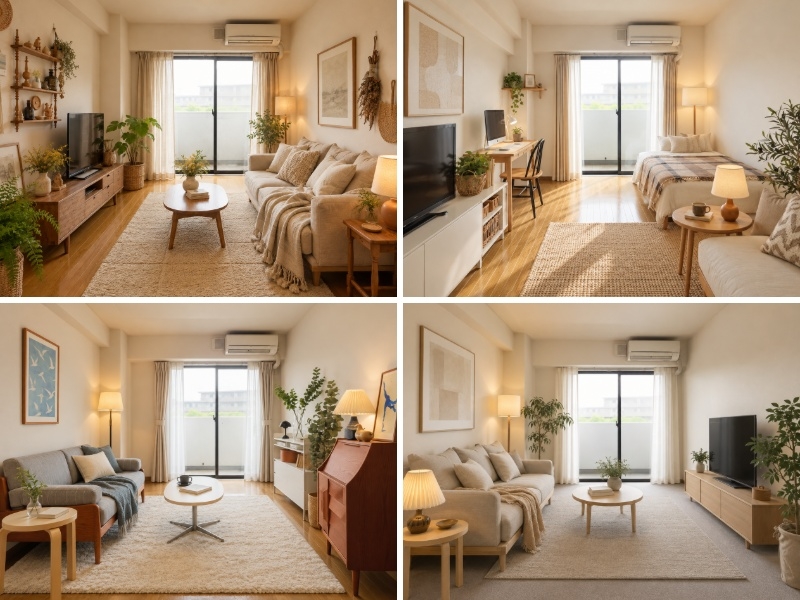
わが家のリビングは、引っ越してきたときは
家具がほとんどない状態でした。
少しずつ家具をそろえて、
いまはこんなお部屋になっています。

寒くなってきたこともあり、
冬に向けて少し模様替えをしたいところです。
そこで今回は、リセノ公式アプリのAIツールを
わが家のリビングで順番に試しながら、
模様替えのシミュレーションの進め方を
ご紹介します。
まずは、全体の流れから見ていきましょう。
AIアプリで模様替えをシミュレーションするなら、
次の4つのステップで進めるのがおすすめです。
それぞれのステップで「知りたいこと」と
「使うツール」を、表にまとめました。
| ステップ | 知りたいこと | 使うツール |
|---|---|---|
| ① 好みを知る | そもそも、どんなお部屋が好き? | AIお部屋づくり診断 |
| ② 完成形を描く | ゼロからお部屋をつくるとしたら? | AIインテリアシミュレーター |
| ③ 少し変える | 今のお部屋から変えるとしたら? | AIインテリア試着 |
| ④ 仕上げる | 色や飾りは、どう足せばいい? | AIカラーコーディネート AIディスプレイシミュレーター |
この順番には、理由があります。
好みが決まらないまま家具を選ぶと、
一つひとつは気に入っていても、
並べたときに統一感がなくなりがちです。
大きなことから順に決めると、迷いにくくなります。
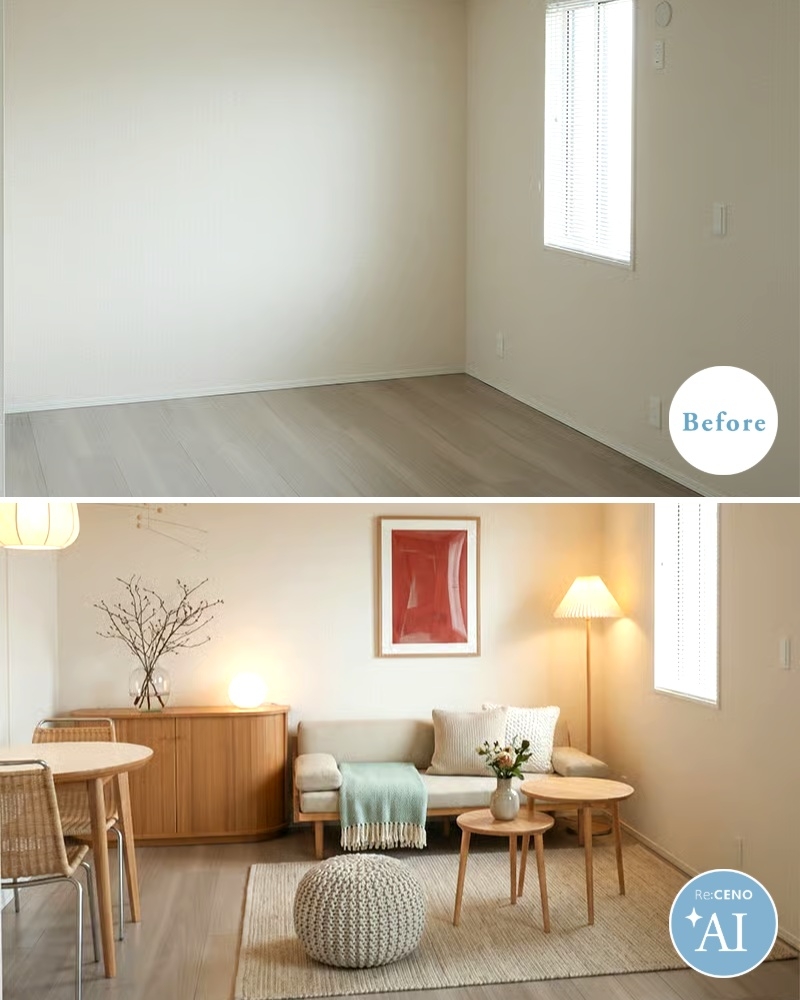
AIでは、写真からお部屋全体を提案してもらう、
気になる家具を写真の中に置いてみる、
色や飾りを変えて雰囲気を見る、といった
シミュレーションができます。
上の4つのツールは、それを順番に受け持っています。
どれもリセノ公式アプリから無料で使えて、
アプリのダウンロードも無料です。
スマホとお部屋の写真があれば始められます。
※回数などの条件は、2026年11月時点です。
画像をつくるだけなら、
汎用の生成AIでもできるようになってきました。
ただ、お部屋づくり専用のリセノのツールなら、
指示の出し方に悩まずに済みますし、
提案の理由まで文章で返してくれます。

無料でご利用いただけます。
それぞれのツールの機能を一覧で見たい方は、
こちらの記事もあわせてご覧ください。
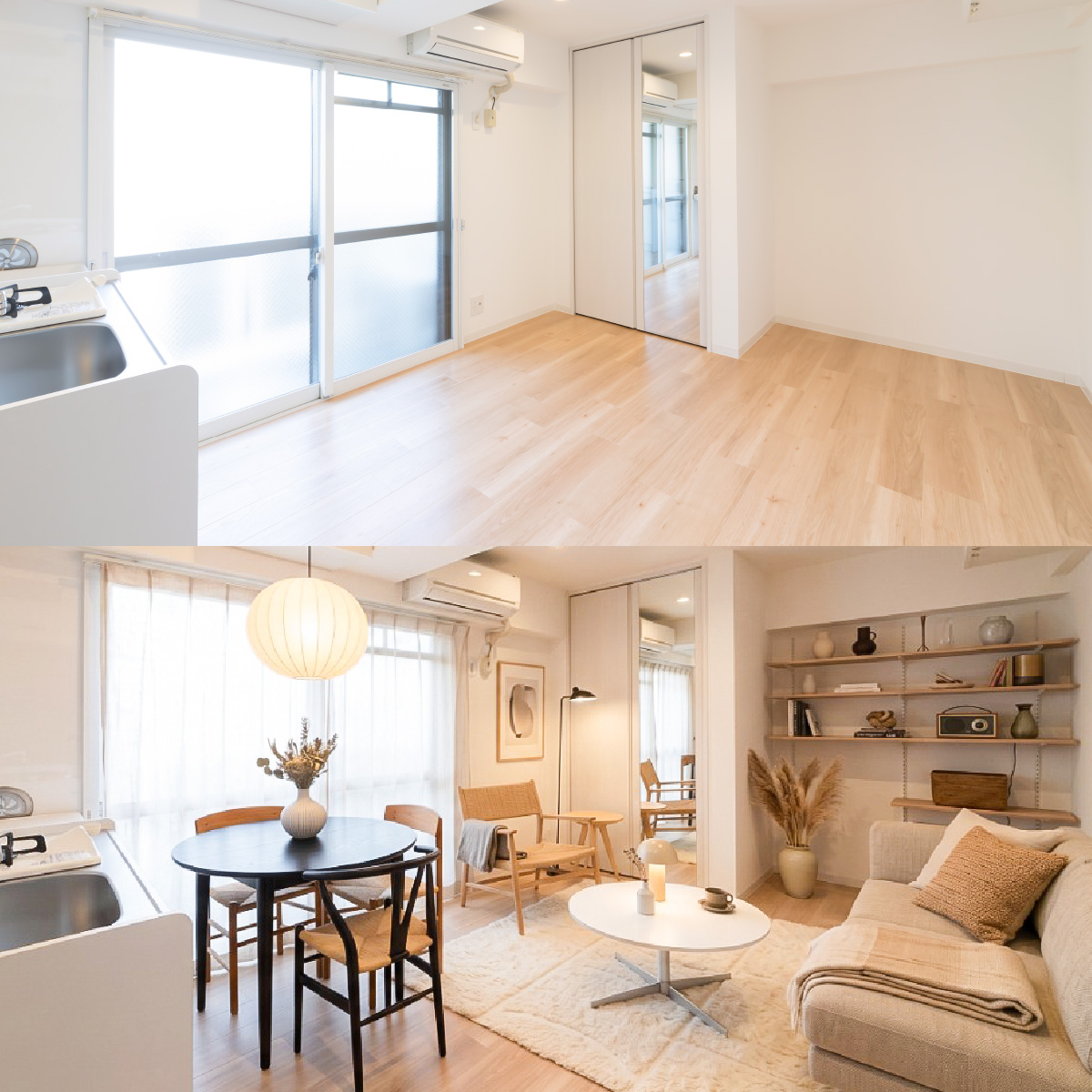
写真1枚でお部屋を丸ごと提案するAIから、家具の試着、配置、色選び、棚の飾り方まで。お部屋づくりが進む順番に、無料で使えるアプリを8つご紹介します。
https://www.receno.com/pen/receno/u32/2026-08-28.phpすべてを使う必要はありません。
いまのお悩みに近いステップだけ
試していただいても大丈夫です。
ここからは、わが家のリビングで
4つのステップを順番に試していきます。

最初のステップは、
「そもそも、どんなお部屋が好き?」を
はっきりさせることです。
ここが決まらないまま家具を探しはじめると、
目移りして、なかなか決められません。
「なんとなく、すっきりした部屋がいい」
くらいの気持ちはあっても、
それを言葉にするのは意外と難しいものです。
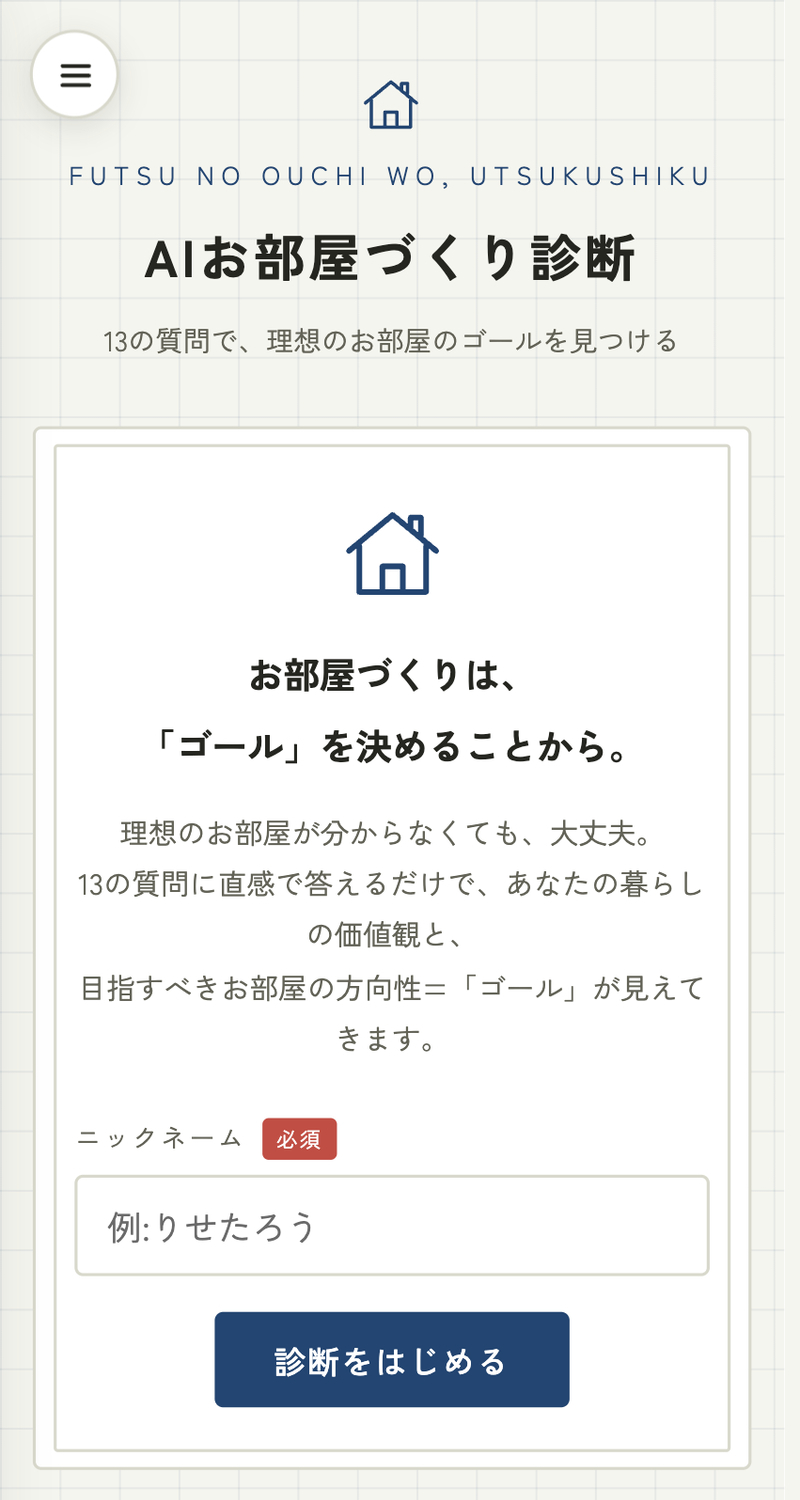
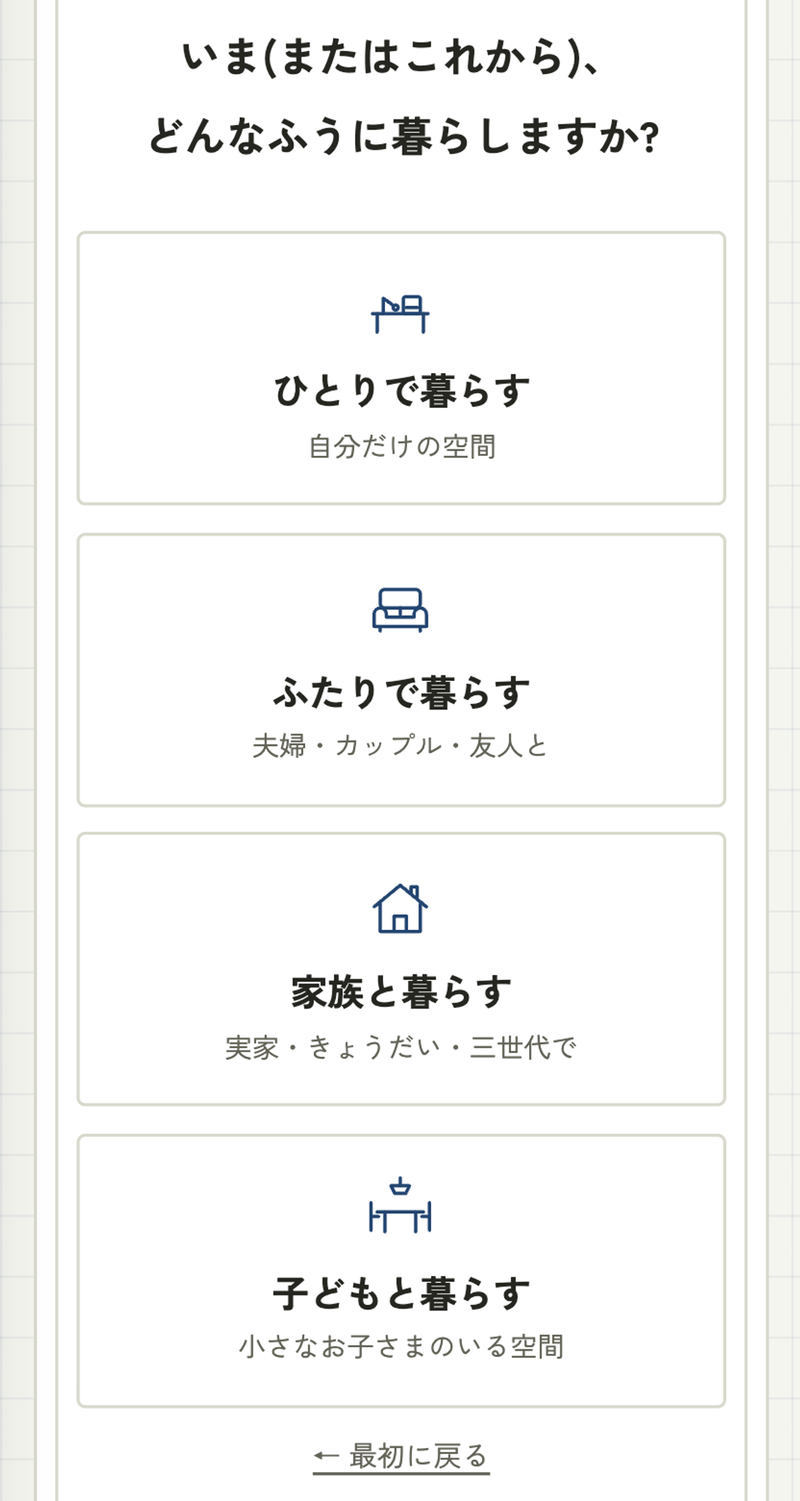
そんなときに使いたいのが
「AIお部屋づくり診断」です。
13の質問に直感で答えるだけで、
自分に合うお部屋の方向性を
AIが診断してくれます。
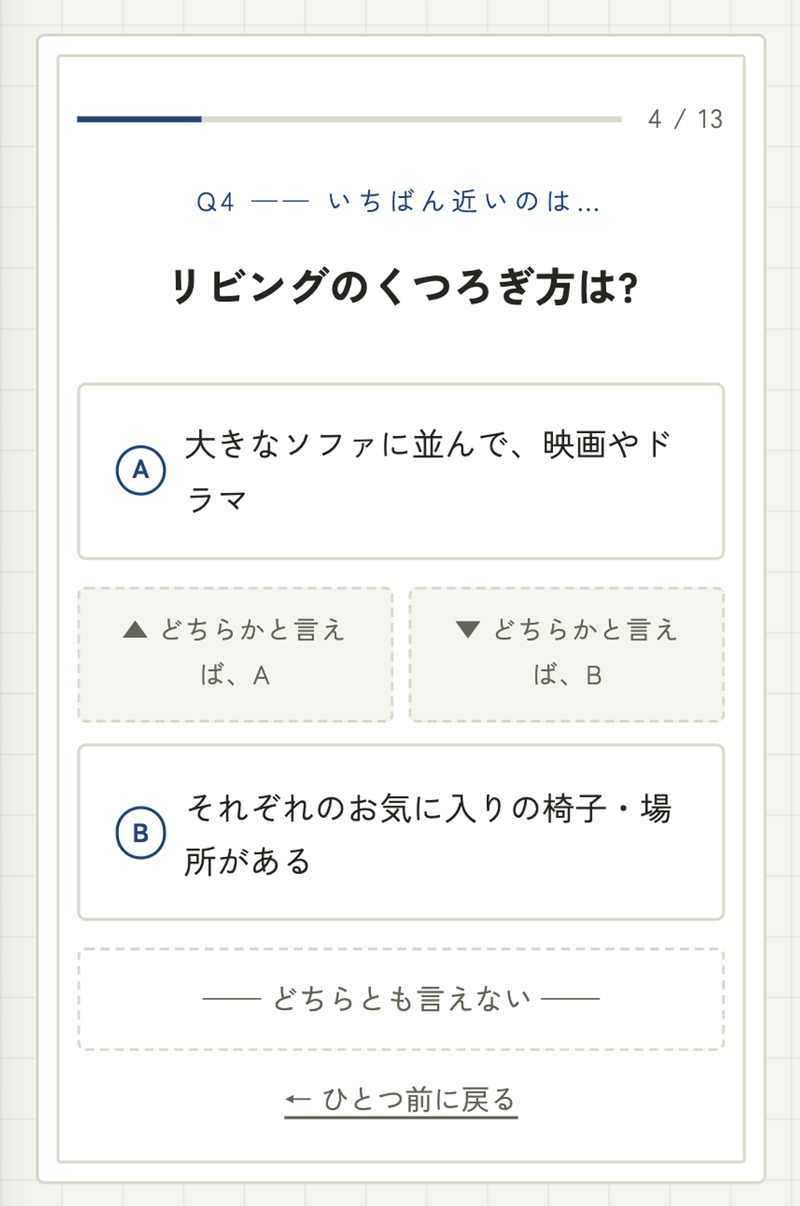
質問は、見た目の好みではなく
暮らし方についてです。
「休日はどう過ごす?」
「友達を家に呼びたい?」など、
直感で選んでいきます。
見た目の好みだけでなく、
暮らし方からゴールを決めておくと、
あとで家具を選ぶときに迷いにくくなります。
私も、さっそく診断してみました。
質問に答えていくと、数分で結果が出ます。
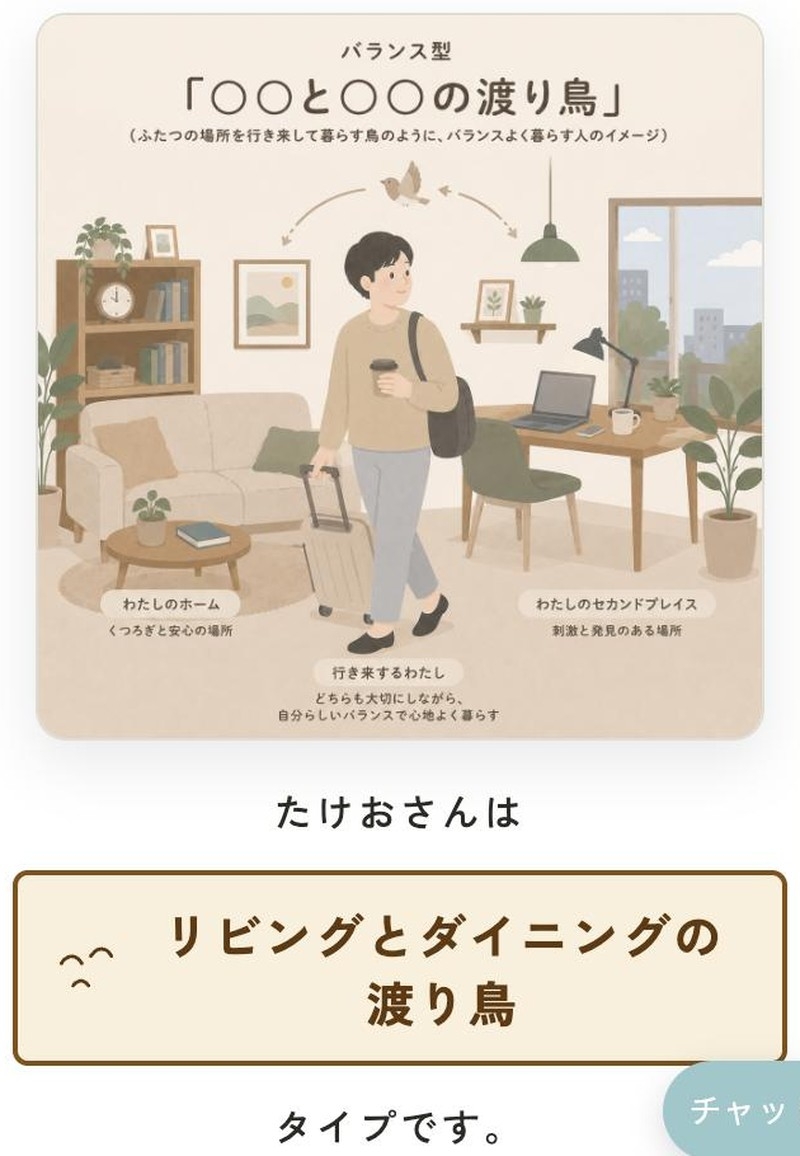
わが家は「リビングとダイニングの渡り鳥」
タイプでした。リビングもダイニングも
どちらも暮らしの中心で、ふたつの空間を
行き来しながら過ごすタイプだそうです。
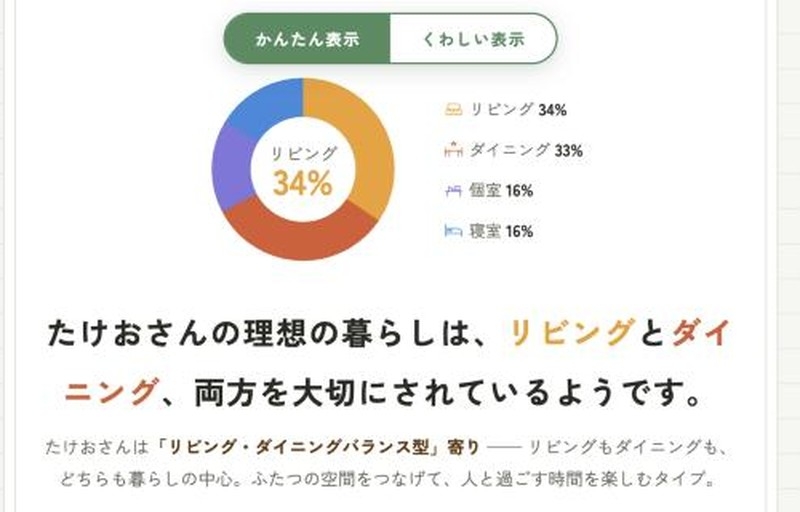
重視度は、リビング34%、ダイニング33%と
ほぼ半々。ソファーでくつろぐ時間も、
食卓で過ごす時間も大事にしていることが、
数字で見えると納得感があります。
診断の結果は、保存したり
家族に共有したりすることもできます。
おすすめの動画や記事も一緒に出てくるので、
気になった方は読んでみてください。
わが家への「次の一歩」には、
「夜の灯りに、こだわって」
「『替えられる』を仕込んでおく」
といったアドバイスが並びました。
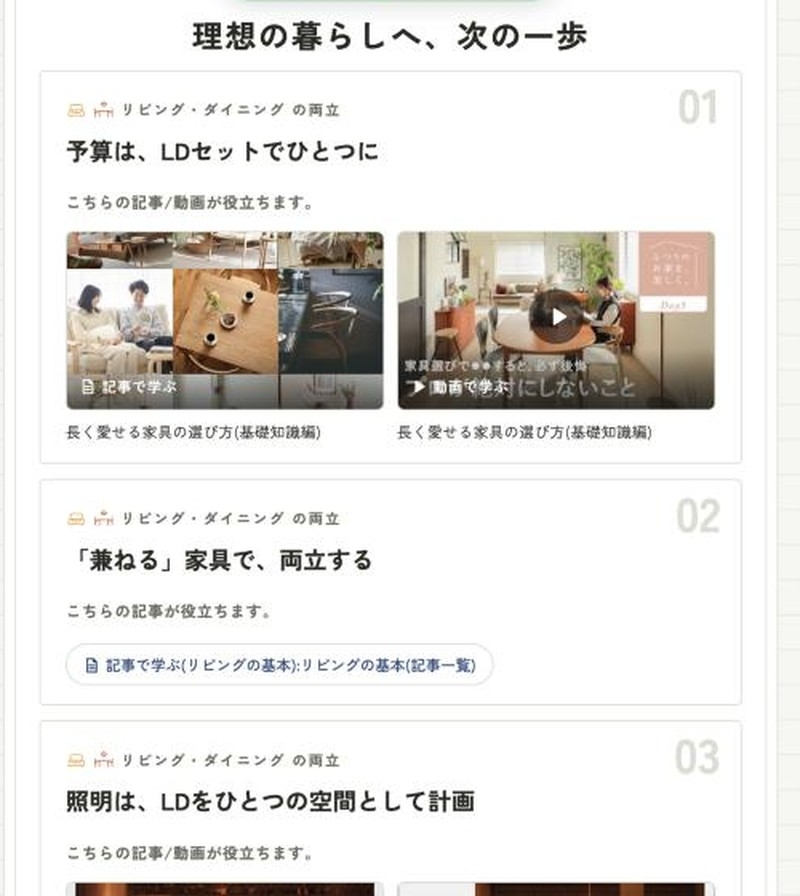
そこで、照明やラグ、クッションなど
替えやすいもので、季節ごとに
模様替えを楽しめるリビングを
ゴールにしました。
このゴールを持って、次のステップに進みます。
診断のくわしい中身は、
こちらの記事でご紹介しています。
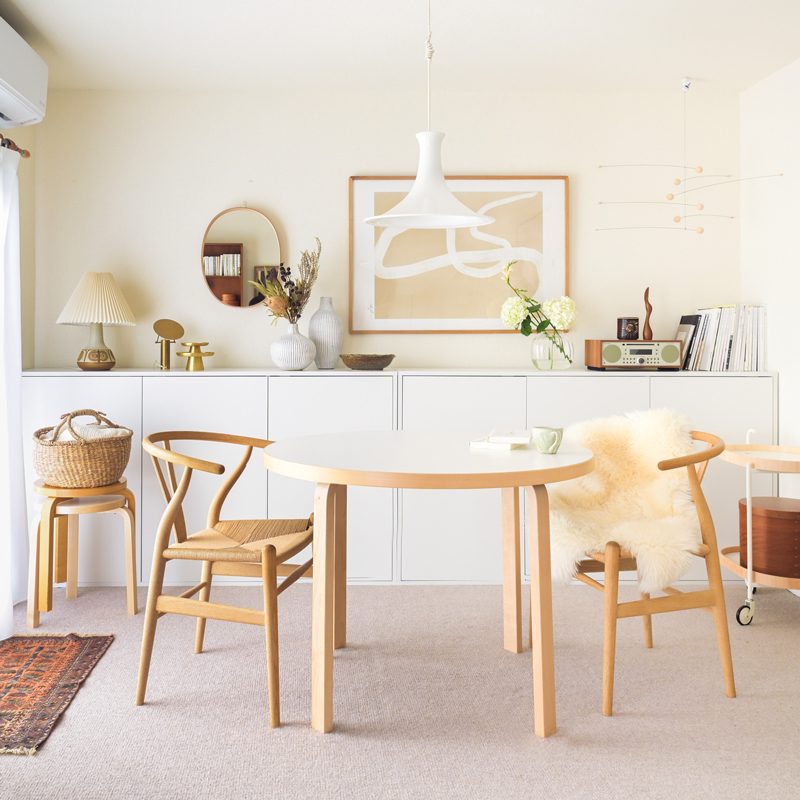
写真1枚で自分のお部屋に4つのスタイルを試せる「AIお部屋シミュレーター」と、暮らし方を13問で診断する「AIお部屋づくり診断」についてご紹介します
https://www.receno.com/pen/coordinate/u32/2026-10-06.php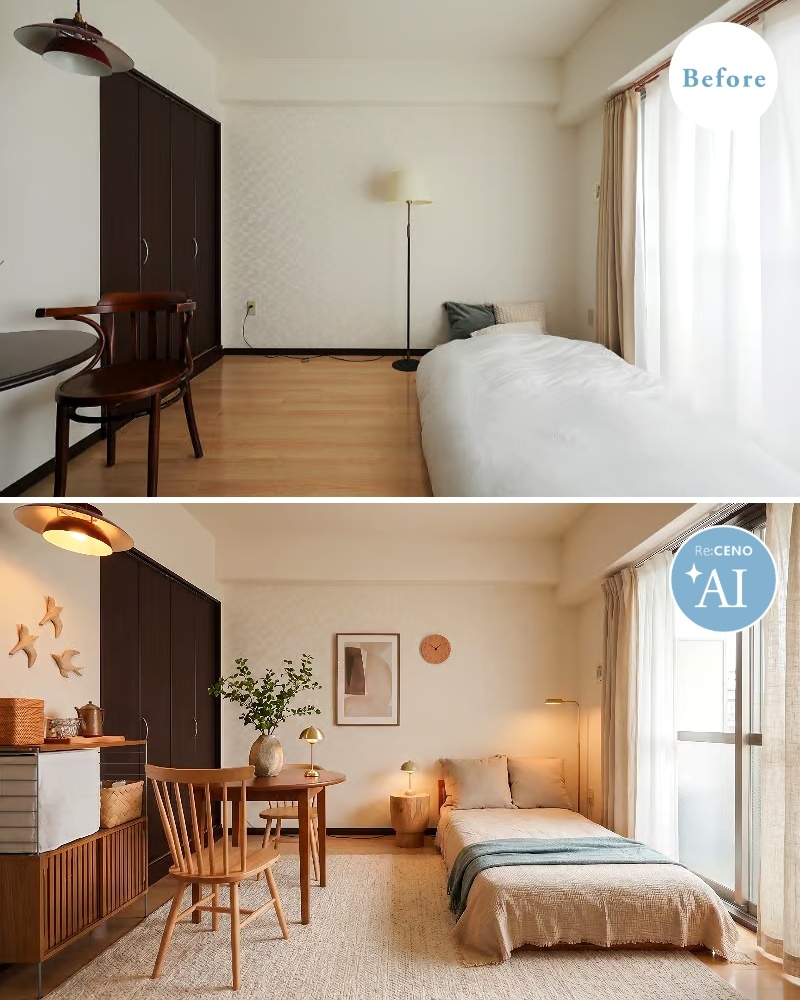
好みの方向性が見えたら、次は
「ゼロからお部屋をつくるとしたら?」を
シミュレーションしてみます。
今のお部屋の写真を使って、家具を一から
選び直したときの完成形を見るステップです。
使うのは「AIインテリアシミュレーター」です。

使い方はかんたんで、
お部屋の写真を1枚アップロードして、
4つのスタイルから好みを選ぶだけ。
1分ほどで、AIがレイアウトとスタイリングを
提案してくれます。
出てくるのは、画像だけではありません。
今のお部屋の分析や、
なぜその配置・その家具なのかという理由、
実現するための手順まで、文章で返ってきます。

提案に使われているアイテムは、
リセノで実際に取り扱っているもの。
気に入ったアイテムは、
そのまま商品ページで確かめられます。

家具のないお部屋の写真でも使えるので、
模様替えだけでなく、引っ越しのときにも
新居の完成形を描いてみることができます。
なお、無料で使える回数は
1日3回までです(2026年11月時点)。


誰でも「無料」で使える試着アプリ。新たな機能を追加した「ver.2」の魅力とは?
https://www.receno.com/pen/beforestyling/u7/2026-04-24.php
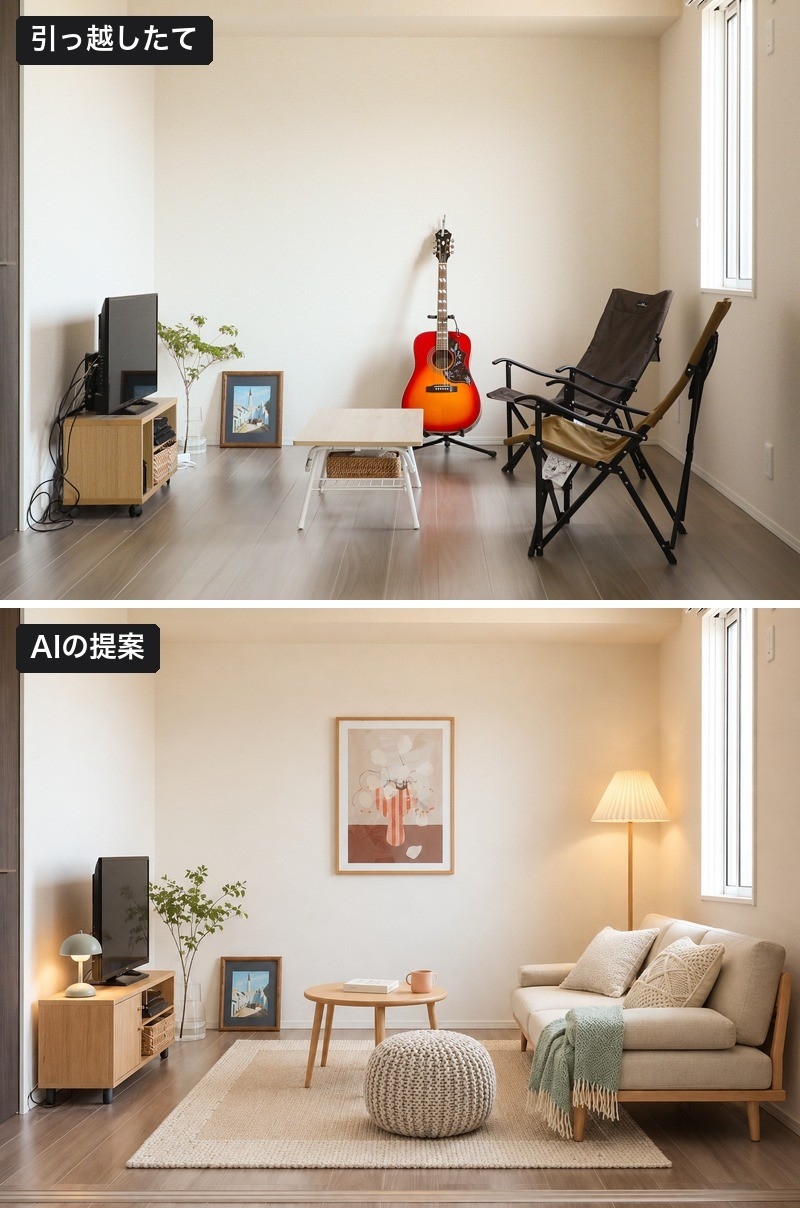
わが家では、ゼロから考えるならと、
引っ越してきたときの写真を使ってみました。
家具がほとんどない、このリビングです。
スタイルは、わが家に多い木の色を活かせる
「あたたかい × 明るい」、目的は
「ベーススタイリングを提案」を選びました。
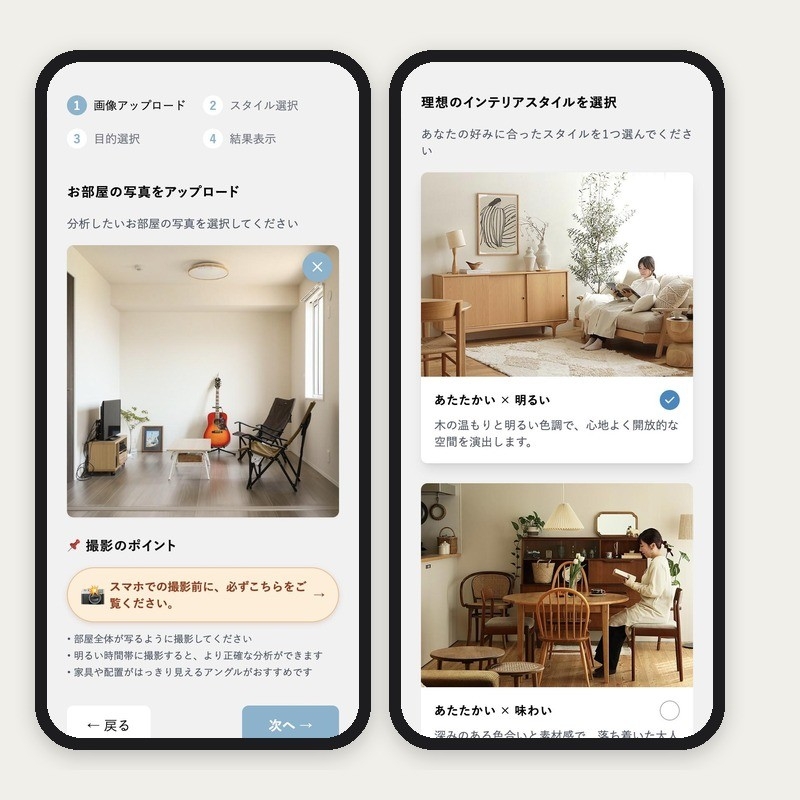
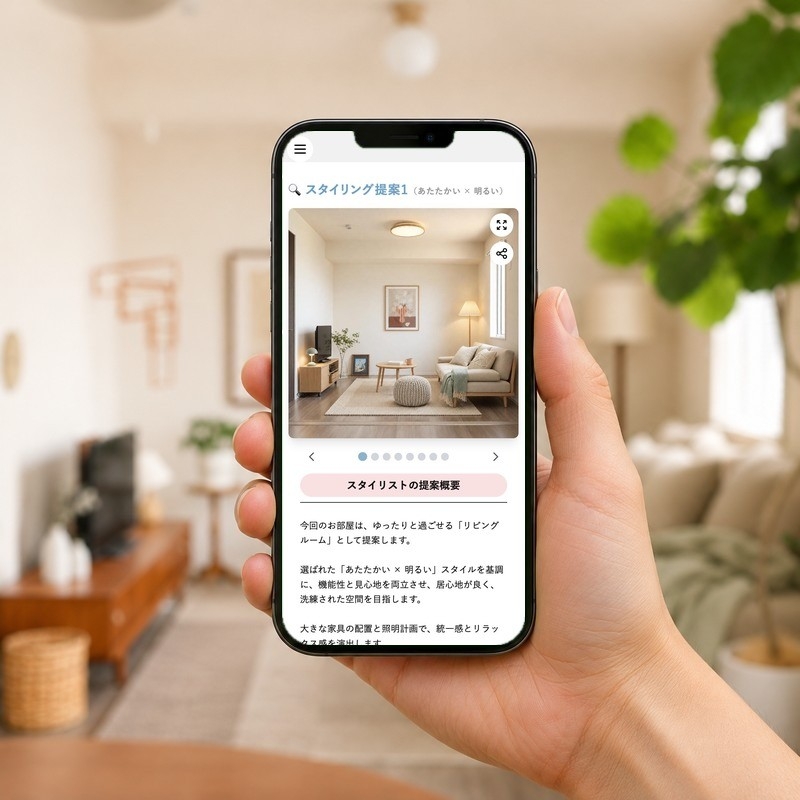
1分ほど待つと、まずはAIの「現状分析」。
開放感はあるものの、家具が最小限で、
くつろぎの温かみや統一感が足りない、
という分析でした。
そのうえで、提案が2つ届きました。
ソファーやラグ、照明がそろって、
何もなかったお部屋が、
くつろげるリビングに変わっています。
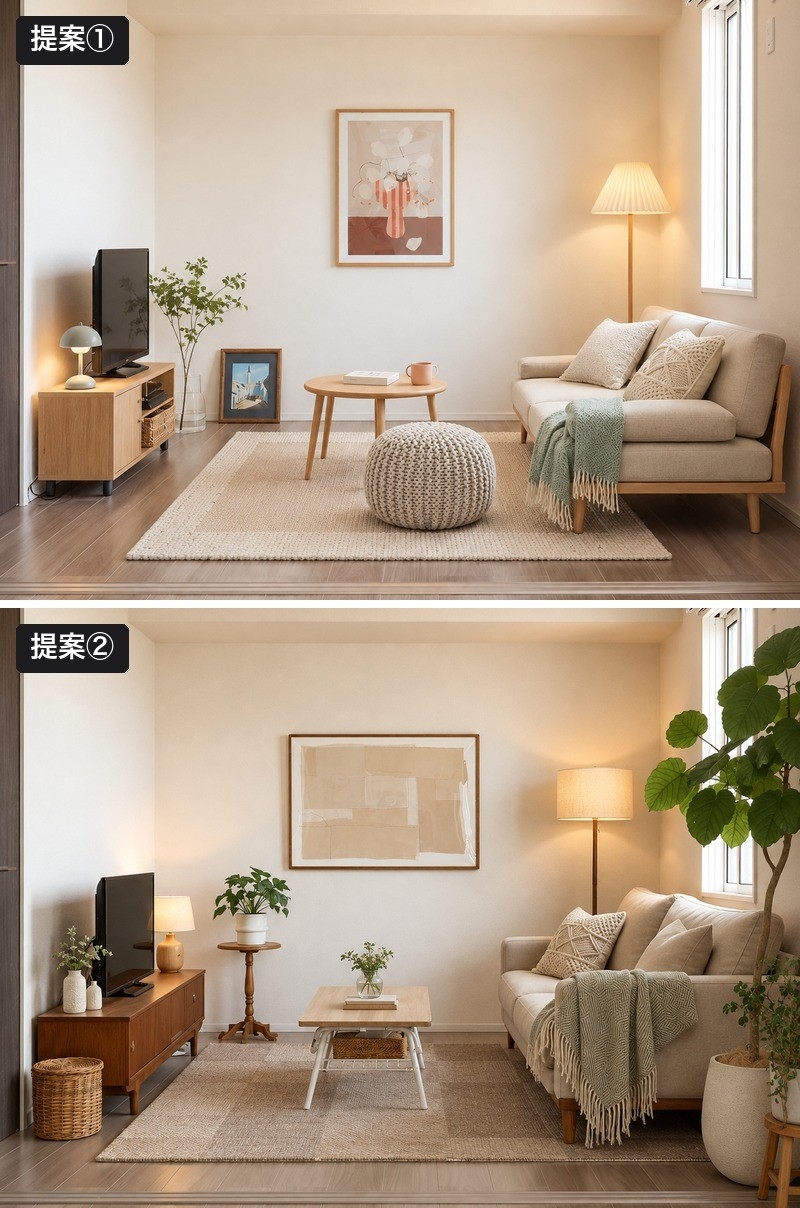
画像の下には、提案の理由が
番号つきで書かれています。
わが家への提案は、次の6つでした。
完成形を先に見られると、
「どこを変えれば、この雰囲気に近づくのか」が
はっきりわかるようになります。
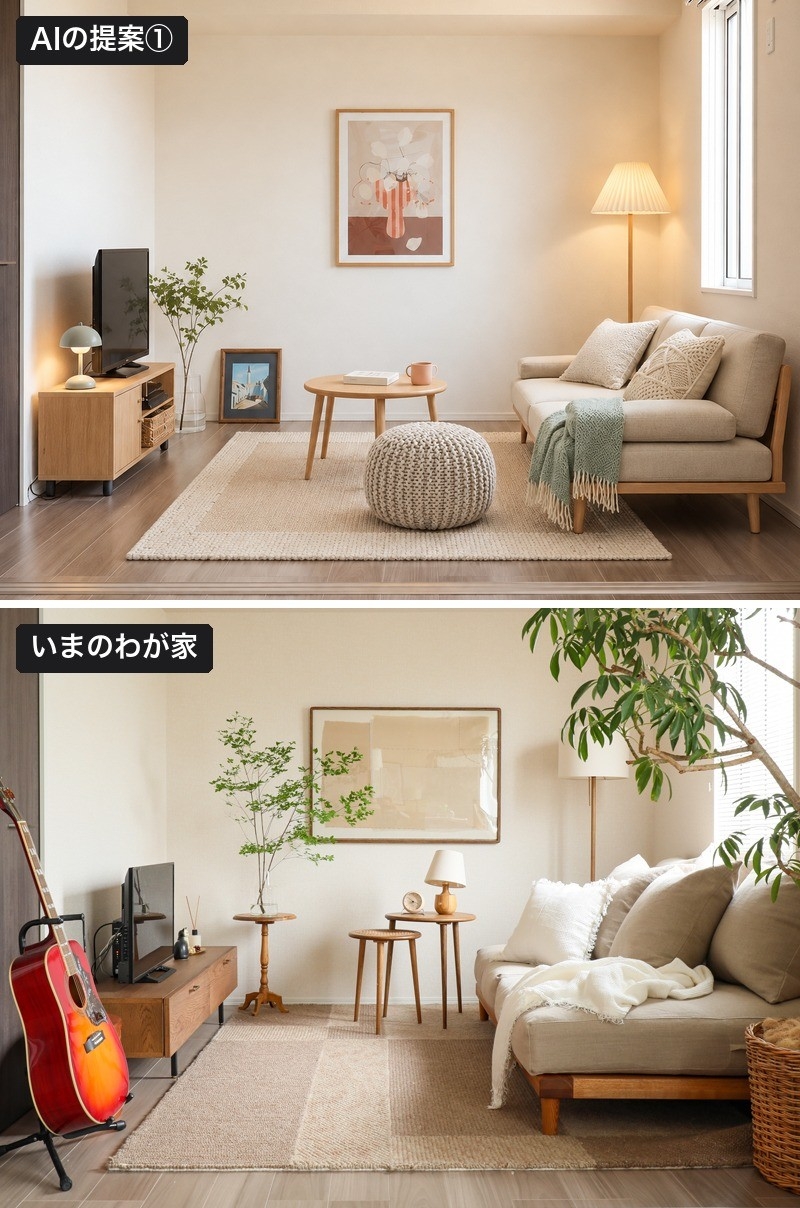
ここで大切なのは、
提案をそのまま全部まねしようとしないことです。
完成形と今のお部屋を見くらべて、
「残すもの」と「変えるもの」を分けていきます。
わが家の場合は、大きな家具はこのまま残し、
ラグと照明で雰囲気を変えることにしました。
提案①にあった、プリーツのシェードの
フロアライトも気になっています。
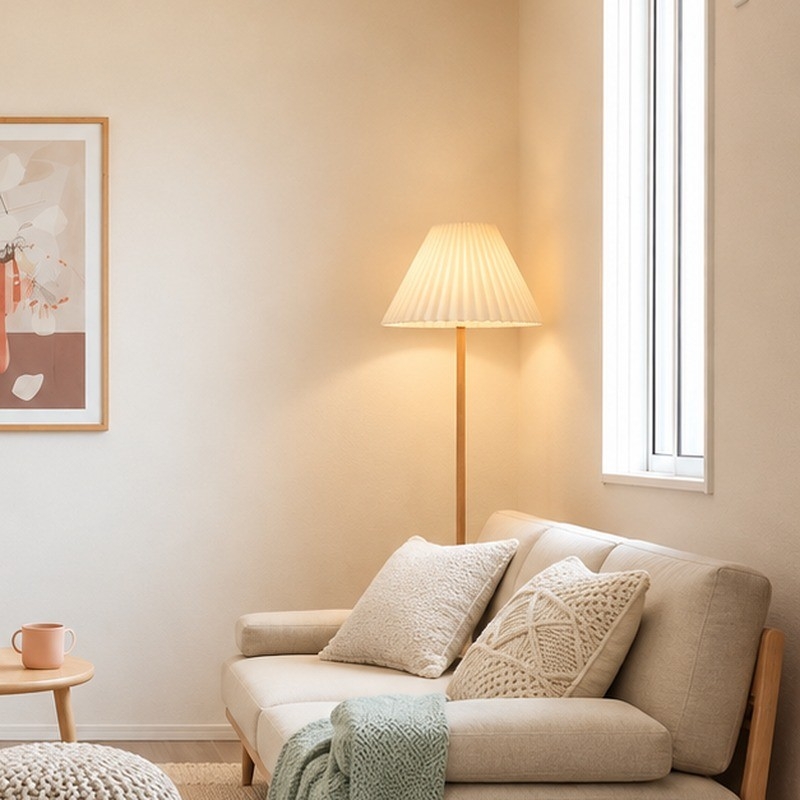
家具をすべて買い替えるのは、
費用も手間もかかります。
変えるものを絞れたら、
次のステップで1つずつ試していきます。

ステップ2で「変えたい」と思ったものを、
今のお部屋に置いてみます。
使うのは「AIインテリア試着」です。

ステップ2のAIシミュレーターは、
お部屋を丸ごと提案するツールでした。
それに対してAI試着は、お部屋のアイテムを
1つずつ置きかえて試せるツールです。
お部屋の写真をアップロードしたら、
試したいアイテムを選び、
置きたい場所を写真の上で指定するだけ。
そのアイテムを置いた写真を
AIがつくってくれます。

ソファーやラグ、照明、壁のアートなど、
リセノで扱っているアイテムを
買う前に、自分のお部屋で確かめられます。
置きかえる前に、写真の中のお部屋を
片づけてもらうこともできますし、
「夜の雰囲気」にして、
照明をつけたときの印象を見ることもできます。

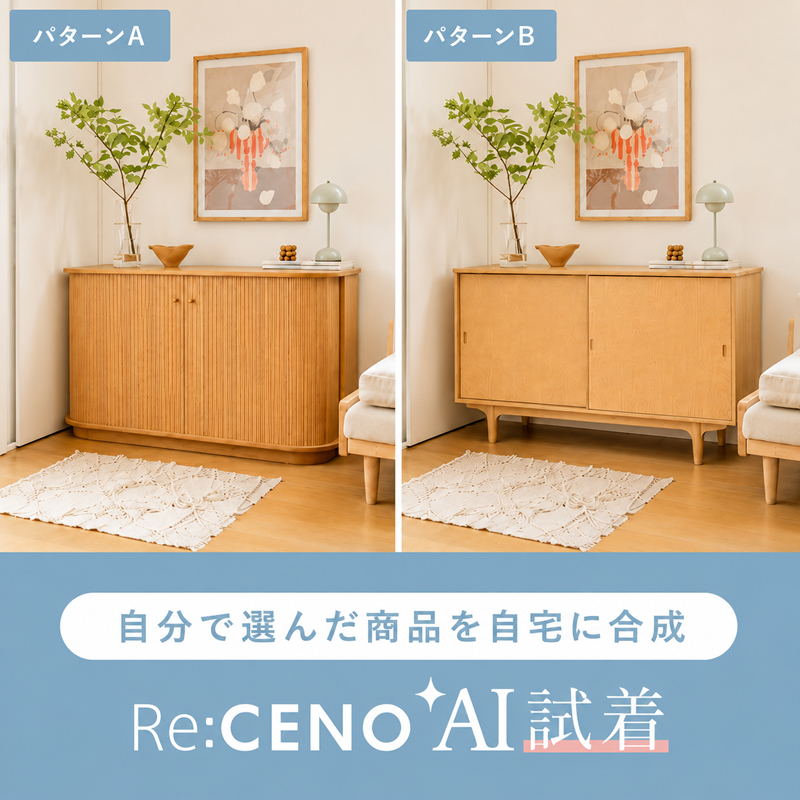
「Re:CENO AI試着」の使い方と、実際に模様替えした画像をBefore / Afterでご紹介します。
https://www.receno.com/pen/coordinate/u32/2026-03-13.php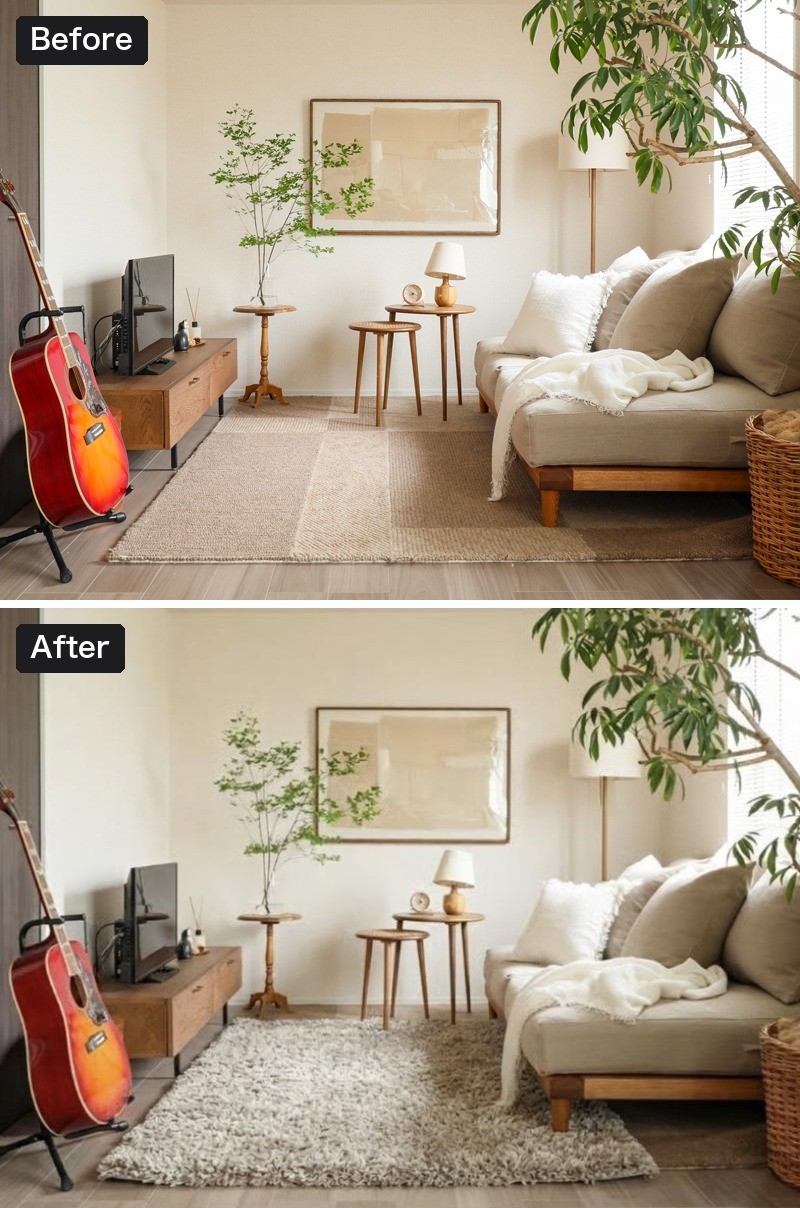
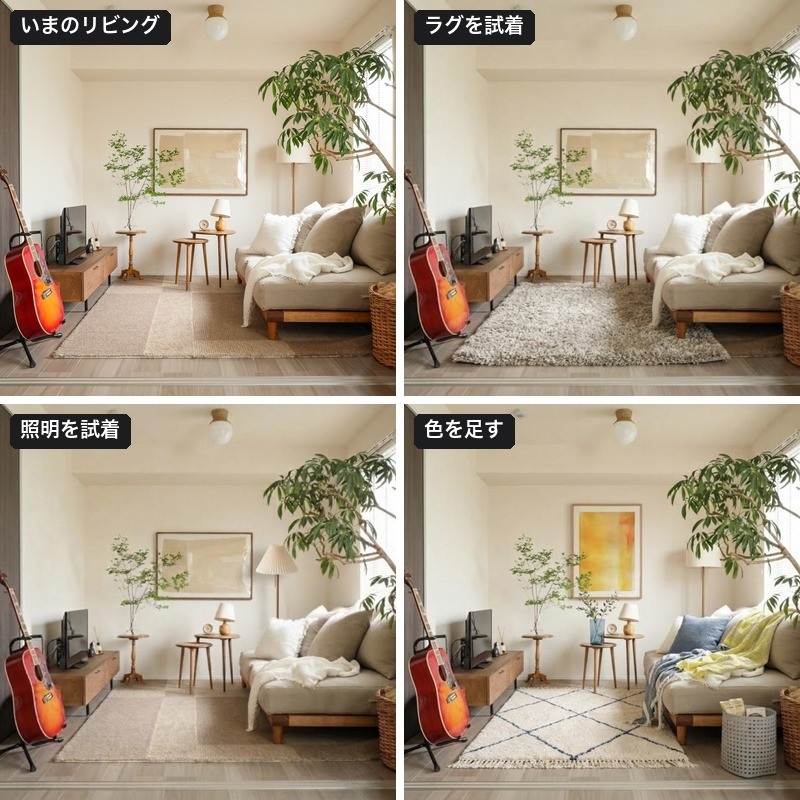
わが家では、ステップ2で「変えたい」と思った
ラグとフロアライトを試着してみました。
まずはラグです。冬に向けて、
毛足の長い「シャギーラグマット Lang」を
選び、写真の床をタップして置きました。
数十秒で、ラグだけが入れかわった
写真ができあがります。
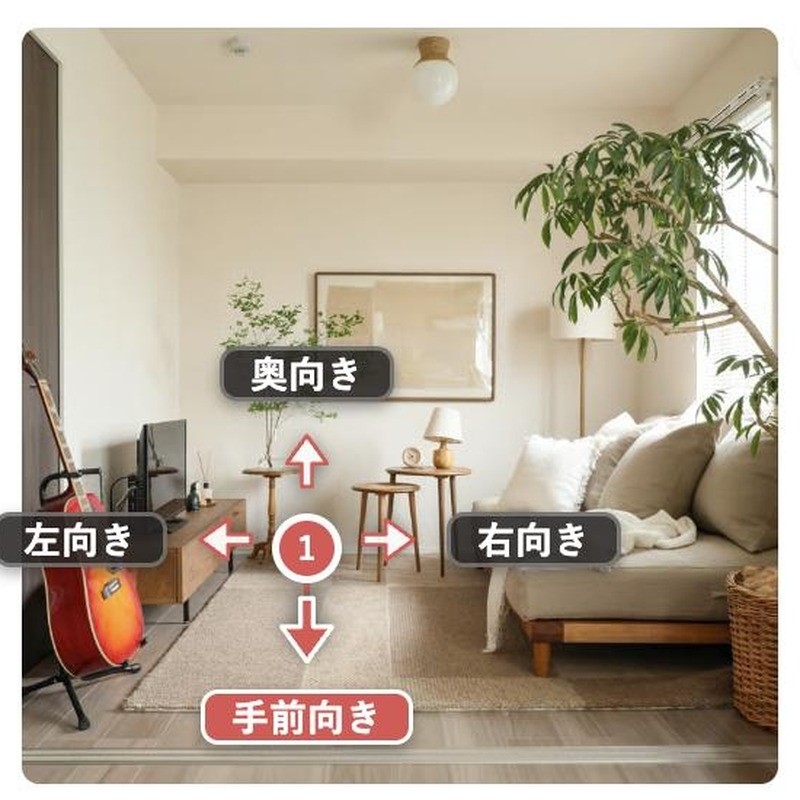
ふかふかの毛足で、
お部屋が一気に冬らしくなりました。
ラグは面積が大きい分、
替えるだけで印象が大きく変わります。
次に、提案①にあったフロアライト
「Oak&Pleats」を試しました。
ラグに比べると変化はさりげないものの、
プリーツのシェードでやわらかい印象に。
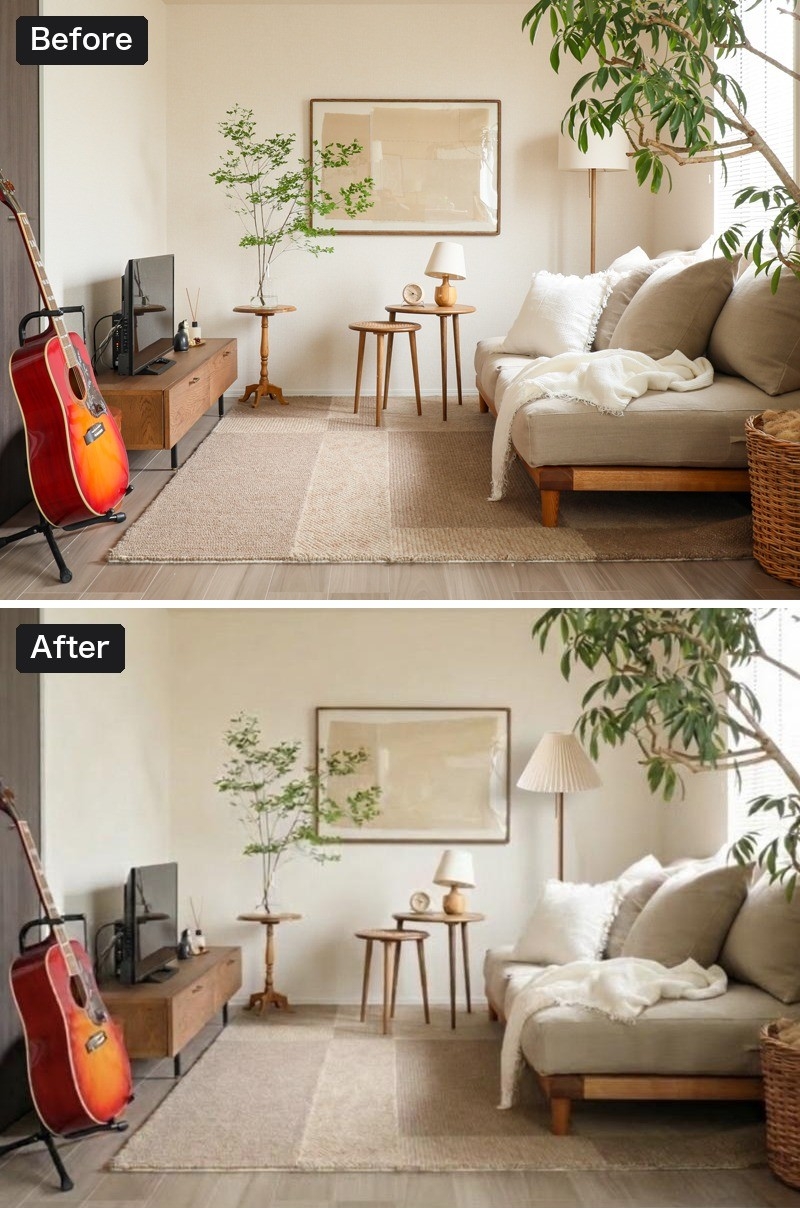
同じアイテムでも、
お部屋に置いてみると印象が変わります。
迷っていたものが、
写真1枚で決められるのは心強いところです。

AI試着の画像は、あくまでイメージです。
サイズ感や色味は、
実物と異なる場合があります。
気に入ったアイテムが見つかったら、
置きたい場所の寸法をメジャーで測り、
商品ページのサイズと見くらべてから
決めるようにしてください。
思った場所に置かれないときのコツなどは、
こちらの記事でご紹介しています。
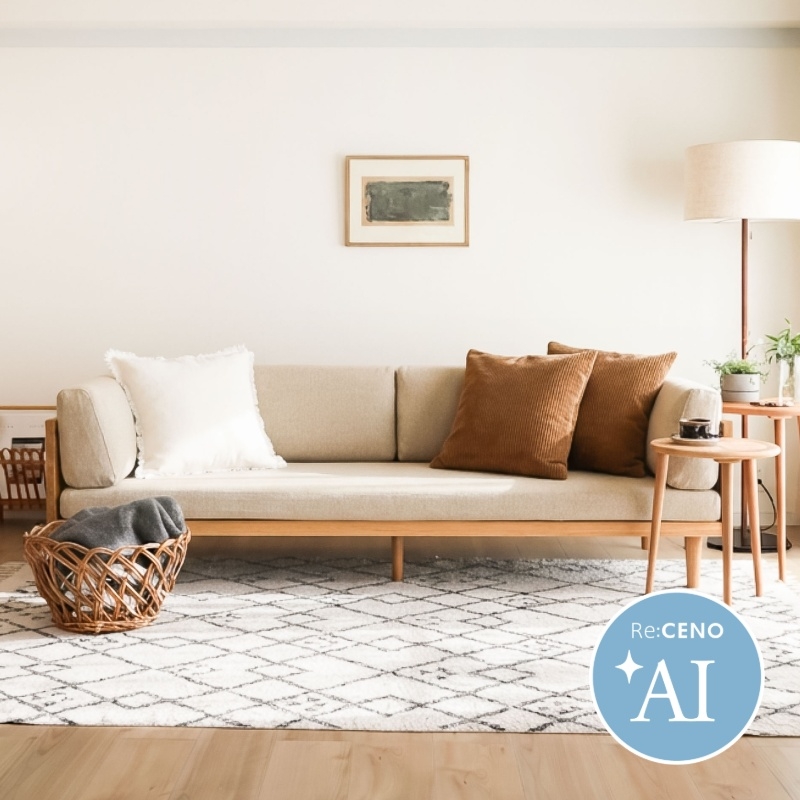
AIで家具配置を試せる無料アプリ「Re:CENO AI試着」の上手な使い方を、4つのコツにまとめてご紹介します。
https://www.receno.com/pen/coordinate/u32/2026-05-13.php
大きな家具が決まったら、最後は仕上げです。
色を足したり、棚の上を飾ったりする
ポイントスタイリングも、AIで試せます。
ここで使うのは、次の2つのツールです。

「色を取り入れたいけれど、失敗しそう」
というときに使いたいのが、
「AIカラーコーディネート」です。
お部屋の写真を1枚アップロードすると、
AIが配色のパターンをいくつか提案してくれます。
選んだ配色に合うアイテムを
お部屋に合成して、見せてくれます。

色をしっかり入れた状態と、
小物だけで控えめに入れた状態を
切りかえて見られるので、
どのくらい入れるかも比べられます。

目安にしたいのは、
色はお部屋全体の5%ほどに抑えることです。
クッションやアート、ブランケットだけでも、
お部屋の表情は大きく変わります。


お部屋にぴったりな色の組み合わせを、気軽にお試し。「色のある暮らし」を楽しむシミュレーターをご紹介します。
https://www.receno.com/pen/coordinate/u85/2026-06-30.php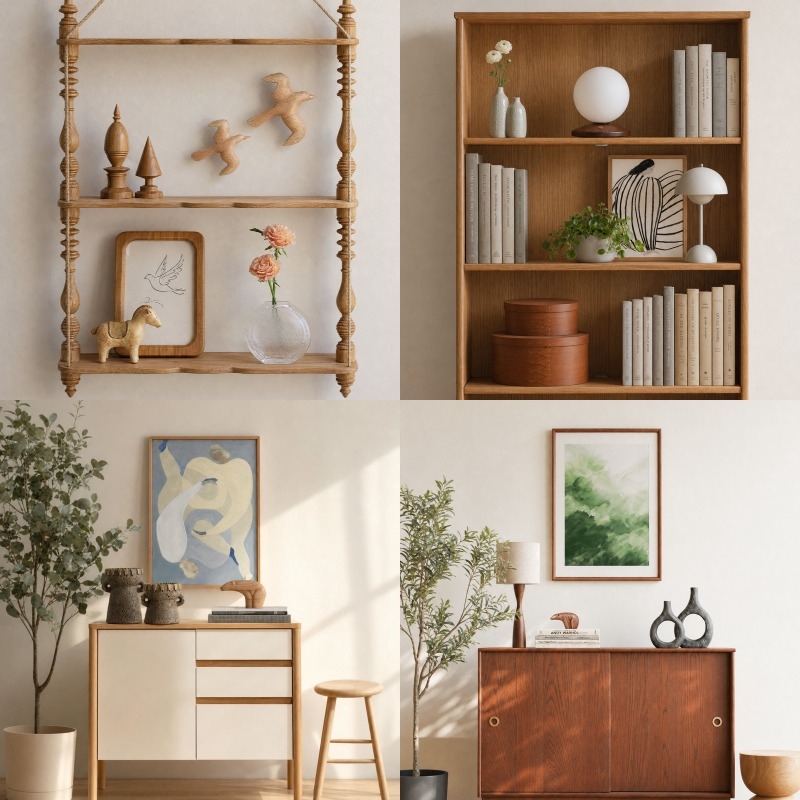
もうひとつ、「難しい」というお声が多いのが
棚の上や玄関などの飾り方です。
そんなときは
「AIディスプレイシミュレーター」が便利です。
土台になる家具を選んだら、
フラワーベースや照明、オブジェなど
500種類以上のアイテムから選んで、
スマホの中で並べていきます。
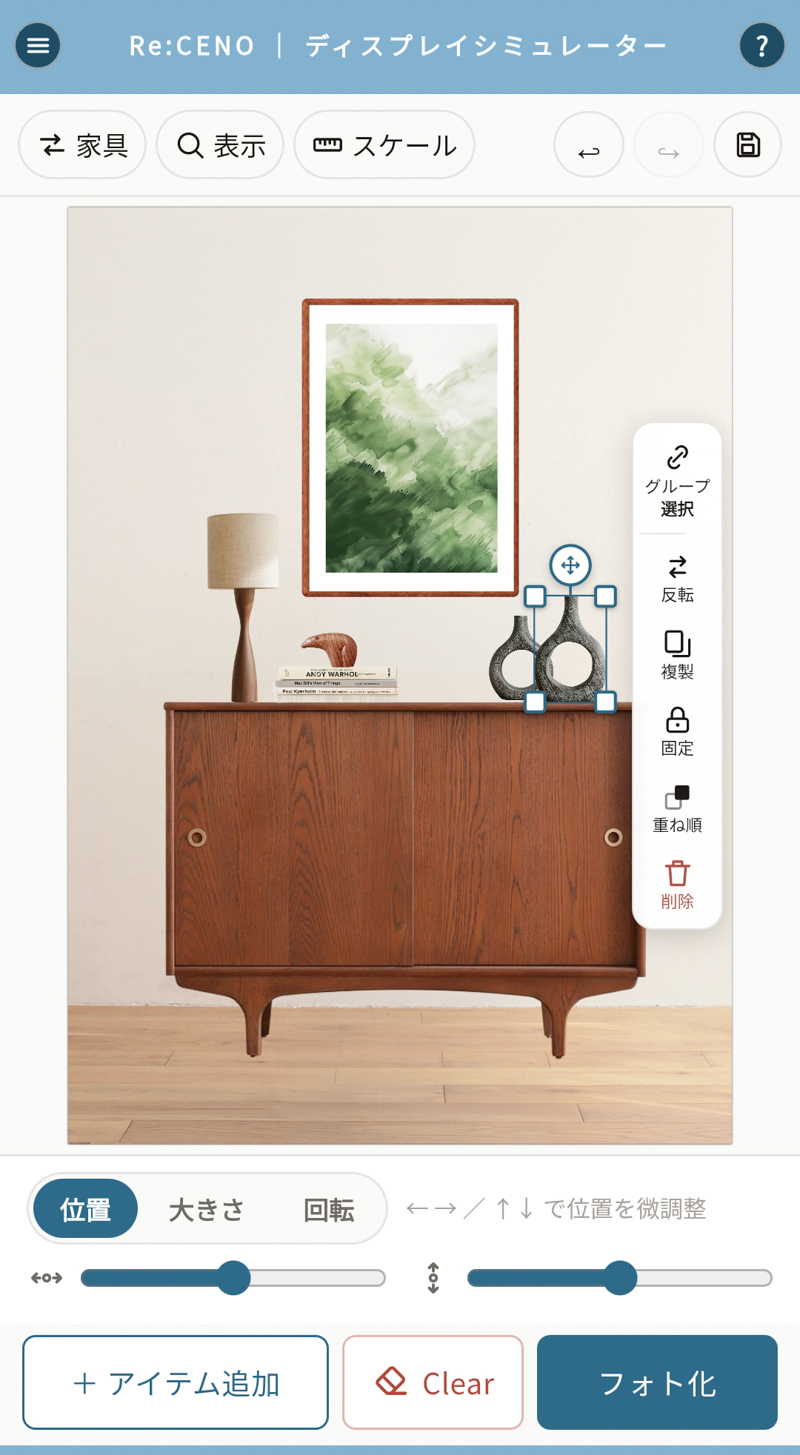
「スケール」を押すと、
cm単位で大きさの目安も確かめられます。
並べ終わったら「フォト化」で、
実際に置いたような写真に仕上げてくれます。
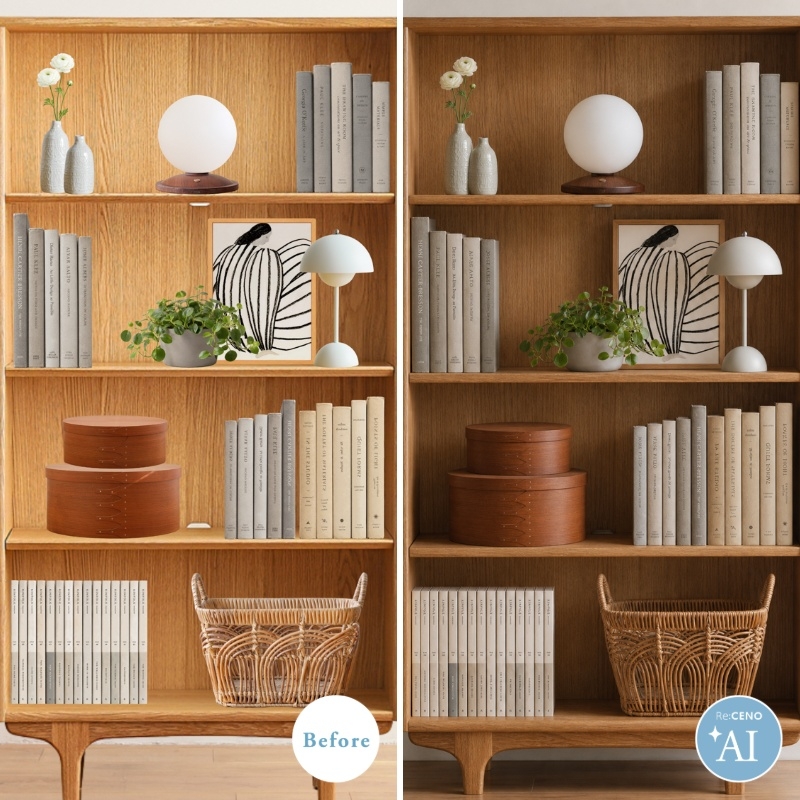
飾るときは、高さの違うアイテムを
三角形になるように並べたり、
色や素材をそろえたものを2つ以上置いたりすると、
まとまりが出やすくなります。
何度並べ直しても、お金も手間もかかりません。
飾り方の練習としても使えるツールです。
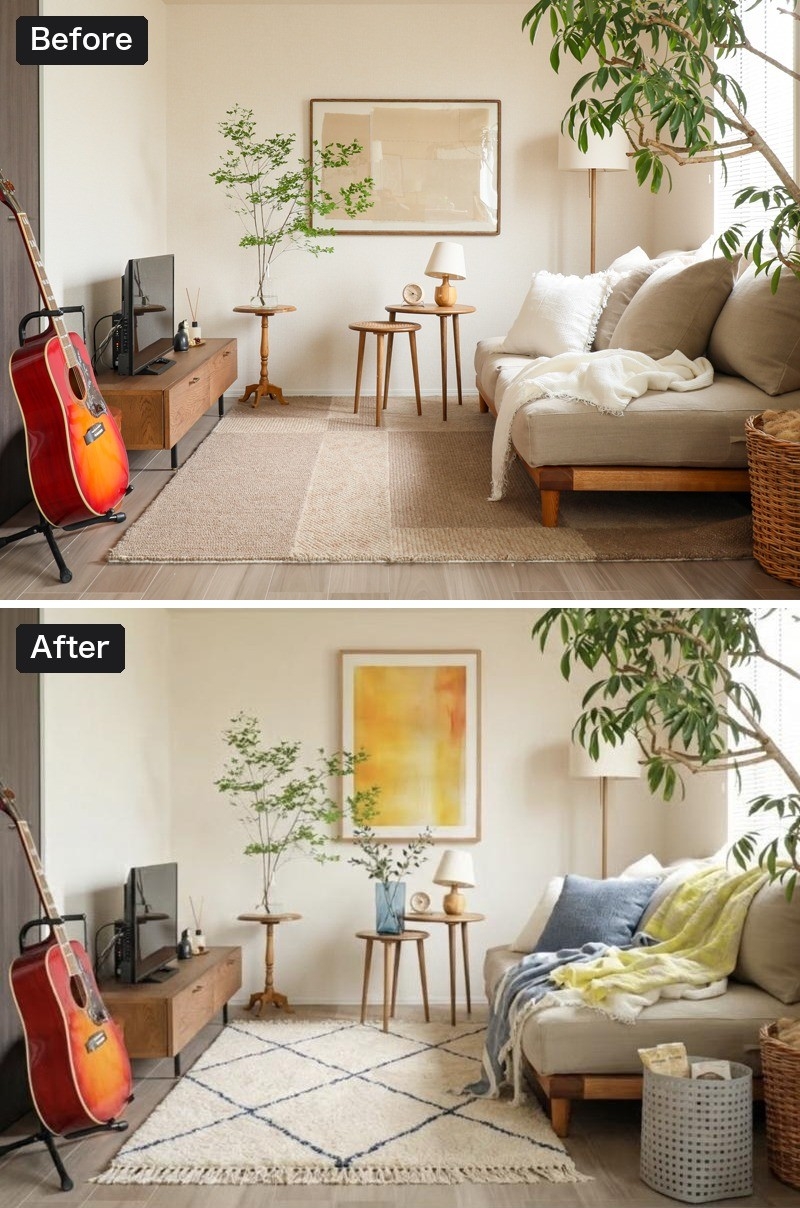
ラグや照明と同じ写真で試すと、
リッチブルーとミストイエローの
「静かな対比」という配色が提案されました。
ラグやブランケット、アートに色が入り、
お部屋の表情がはっきり変わります。

じつは、この夏の模様替えでも
AIカラーコーディネートで配色を試し、
ブルー、グリーン、ピンクの3色を取り入れました。
選んだアイテムや色の入れ方は、
こちらの記事でくわしくご紹介しています。

色選びに迷う方へ。実際に選んだ5つのアイテムをご紹介します。
https://www.receno.com/pen/coordinate/u71/2026-07-08.php
4つのステップを試してみて、
うまく使うためのコツも見えてきました。
次の3つです。

AIの提案の質は、
もとになる写真で大きく変わります。
日中の明るい時間に照明もつけて、
お部屋の角から、できるだけ広く撮るのがコツです。
スマホは縦向きより横向きのほうが、
お部屋の広さが伝わりやすくなります。
床と壁の境目が見えるように、
水平を意識して撮ってみてください。

AIにあれもこれもと一度に頼むと、
どこが良くなったのかが、わかりにくくなります。
「今日はラグだけ」「今回は色だけ」と
変えることを絞ると、比べやすくなります。
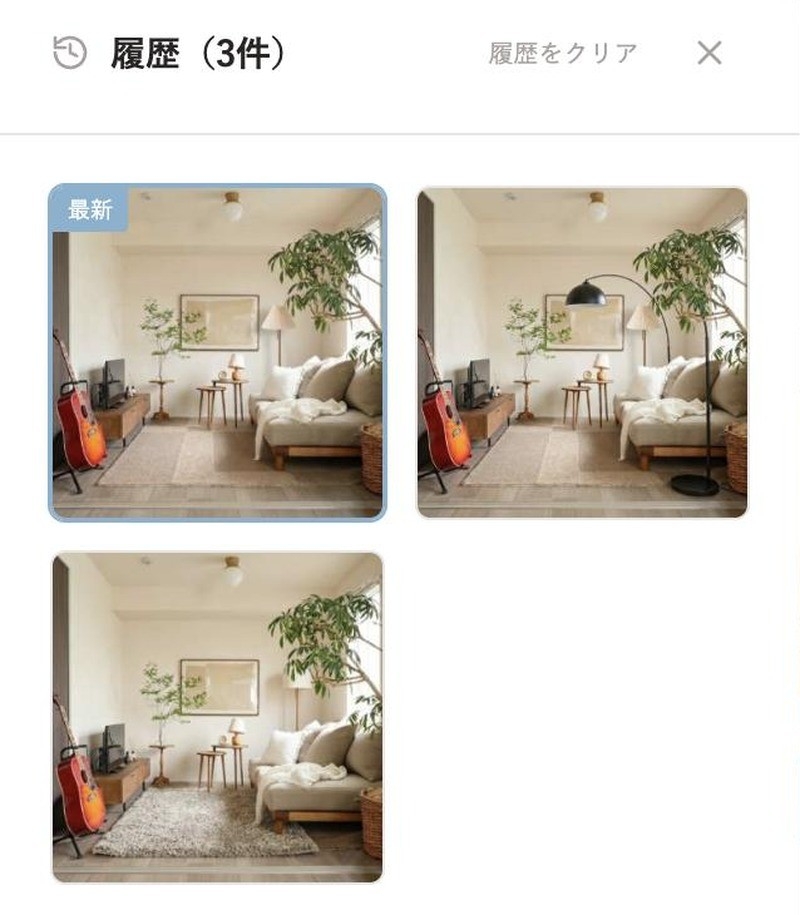
試した画像は、ラグの案、クッションの案と
分けて保存しておくと、
あとから見くらべるときに便利です。
冒頭でご紹介した4つのステップも、
一度に1つずつ決めていくための順番です。

AIがつくる画像は、とても便利な一方で、
実物と異なることもあります。
たとえば、窓や壁の位置を読み違えたり、
家具の大きさが実物と合わなかったり、
色味が少し変わって見えたりします。
あくまで「方向性を決めるための案」として使い、
寸法はご自身で測って確かめてください。

なぜその配置が良いのか、
理由まで知りたくなったら、
インテリアの考え方を学んでみるのもおすすめです。
センスに頼らなくても、正しい順番で考えれば
お部屋は整えられます。
模様替えのシミュレーションは、
次の4つのステップで進めるのがおすすめです。
試した画像は、家族と共有しながら
「何から買うか」「どこから動かすか」を
相談するときにも役立ちます。
どのツールも、
リセノ公式アプリから無料で使えます。
まずはお部屋の写真を1枚撮って、
気になるステップから試してみてください。
無料でご利用いただけます。

リセノのWEBメディア「Re:CENO Mag」では、
家具の選び方や美しいスタイリングのコツなど、
インテリアを楽しく学べる記事を
お届けしています。
仕事でもプライベートでも日々インテリアに熱中する
リセノスタッフが、自分の言葉で、インテリアの
楽しみ方をわかりやすくお伝えします。
「最近、インテリアにちょっと興味が出てきた。」
「引っ越したばかりのお部屋を素敵に整えたい。」
「念願の家を建てたから、次はインテリアかな。」
そんな方に、Re:CENO Magはどこよりも
ぴったりな情報をお届けします。
もっと詳しく知りたい方はこちら↓
About Re:CENO Mag
平日の午前10時に、
新しい記事を公開しております。
ぜひこちらのページをブックマークして、
最新情報をチェックしてみてください!

また、リセノ公式アプリでも、
新着記事の情報をご確認いただけます。
いつでも参照できる「インテリアの教科書」を、
ぜひお手元にダウンロードしてみてください。
リセノの公式がアプリが新しくなりました!
新しいアプリでは、
を無料でご利用いただけます。
このアプリで手軽にインテリアを学んだり、
シミュレーターでお部屋イメージを確かめたり
していただけます。
無料アプリのダウンロードは、以下から


無料でご利用いただけます。